Domain solarreinigungssysteme.de kaufen?
Wir ziehen mit dem Projekt
solarreinigungssysteme.de um.
Sind Sie am Kauf der Domain
solarreinigungssysteme.de interessiert?
domain@kv-gmbh.de · 0541-91531010
Domain solarreinigungssysteme.de kaufen?
Wie aktiviere ich Entwickleroptionen?
Um die Entwickleroptionen auf einem Android-Gerät zu aktivieren, musst du zuerst in die Einstellungen deines Geräts gehen. Suche dort nach dem Punkt "Über das Telefon" oder "Telefoninfo". Tippe dann mehrmals hintereinander auf die Build-Nummer, bis eine Meldung erscheint, dass die Entwickleroptionen aktiviert wurden. Nun kannst du in den Einstellungen unter "System" die Entwickleroptionen finden und aktivieren. Dort hast du Zugriff auf erweiterte Einstellungen, die normalerweise für Entwickler gedacht sind. **
Wo finde ich Entwickleroptionen s8?
Die Entwickleroptionen auf einem Samsung Galaxy S8 können aktiviert werden, indem man zuerst in die Einstellungen des Geräts geht. Dort scrollt man ganz nach unten und wählt den Punkt "Telefoninfo" oder "Über das Telefon" aus. Anschließend tippt man mehrmals hintereinander auf die Build-Nummer, bis eine Meldung erscheint, dass die Entwickleroptionen freigeschaltet wurden. Nun kann man unter den Einstellungen die Entwickleroptionen finden und aktivieren. Dort stehen verschiedene erweiterte Einstellungen zur Verfügung, die für Entwickler nützlich sein können. **


Ähnliche Suchbegriffe für Entwickleroptionen
Top-Angebote
Produkte zum Begriff Entwickleroptionen:
-
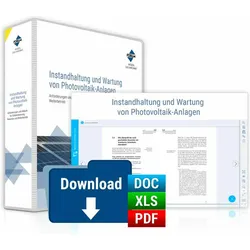
Handbuch Instandhaltung und Wartung von Photovoltaik-Anlagen, Fachbücher von Wolfgang SchröderImmer mehr Photovoltaik-Anlagen kommen in die Jahre, sodass für Fachbetriebe zunehmend Instandhaltungs- und Wartungsaufgaben anfallen, die sich durch Materialverschleiss sowie aus rechtlichen und normativen Vorgaben, Unfallverhütungsvorschriften oder Wartungsverträgen ergeben. Das Handbuch unterstützt bei der Fehlererkennung und Reparatur von PV-Anlagen sowie der einwandfreien Prüfdokumentation.164,00 €*Versand: 0,00 €Sichere Weiterleitung zum Anbieter
-
Lenovo Legion Cleaning & Tool Kit, ein Set zur Reinigung und WartungPutzmittel-Set - ein Kit zum Reinigen und Zerlegen von Lenovo-Laptops Das Lenovo Legion Cleaning & Tool Kit ist speziell für die Wartung von Legion NB- und DT-Geräten konzipiert. Es ermöglicht Ihnen, deren ursprüngliche Leistung beizubehalten. Es enthält einen Schrauben17,90 €*Versand: 4,99 €Sichere Weiterleitung zum Anbieter
-
Wo finde ich die Entwickleroptionen?
Die Entwickleroptionen sind normalerweise in den Einstellungen deines Android-Geräts versteckt. Um sie zu aktivieren, musst du zuerst in die Einstellungen deines Geräts gehen. Scrolle dann nach unten und tippe auf "Über das Telefon" oder "Telefoninfo". Dort findest du normalerweise den Menüpunkt "Build-Nummer". Tippe mehrmals hintereinander auf "Build-Nummer", bis eine Meldung erscheint, dass die Entwickleroptionen aktiviert sind. Anschließend kannst du zu den Entwickleroptionen navigieren, indem du zurück zu den Einstellungen gehst und dort den Menüpunkt "Entwickleroptionen" auswählst. **
-
Wo finde ich Entwickleroptionen s7?
Die Entwickleroptionen auf einem Samsung Galaxy S7 können aktiviert werden, indem man zuerst in die Einstellungen des Geräts geht. Dort scrollt man ganz nach unten und wählt den Punkt "Telefoninfo" oder "Über das Telefon" aus. Anschließend tippt man mehrmals hintereinander auf die Build-Nummer, bis eine Meldung erscheint, dass die Entwickleroptionen freigeschaltet wurden. Nun kann man in den Einstellungen unter "Entwickleroptionen" verschiedene erweiterte Einstellungen vornehmen, um beispielsweise USB-Debugging zu aktivieren oder den Bildschirm-Overlay zu steuern. **
-
Wie kommt man in die Entwickleroptionen?
Um in die Entwickleroptionen auf einem Android-Gerät zu gelangen, musst du zuerst in die Einstellungen deines Geräts gehen. Dort scrollst du nach unten und wählst den Punkt "Über das Telefon" oder "Telefoninfo" aus. Anschließend suchst du nach der Build-Nummer und tippst sie mehrmals hintereinander an. Nach einigen Malen wirst du aufgefordert, deine PIN oder dein Passwort einzugeben. Sobald du dies getan hast, erhältst du die Meldung, dass die Entwickleroptionen aktiviert sind. Nun kannst du in den Einstellungen unter "System" die Entwickleroptionen finden und anpassen. **
-
Was sind die Entwickleroptionen auf Android?
Die Entwickleroptionen auf Android sind eine Reihe von erweiterten Einstellungen, die normalerweise für Entwickler gedacht sind. Sie ermöglichen es Benutzern, auf Funktionen zuzugreifen, die normalerweise nicht sichtbar oder zugänglich sind, wie z.B. das USB-Debugging, die Aktivierung des Bildschirm-Overlays oder die Anpassung der Animationseinstellungen. Sie sollten jedoch mit Vorsicht verwendet werden, da sie für den durchschnittlichen Benutzer möglicherweise nicht relevant oder sogar schädlich sein können. **

Was sind die Entwickleroptionen auf Android?
Die Entwickleroptionen auf Android sind eine Reihe von erweiterten Einstellungen, die normalerweise für Entwickler gedacht sind, um ihre Apps zu testen und zu debuggen. Sie ermöglichen es Benutzern, auf Funktionen zuzugreifen, die normalerweise nicht sichtbar oder zugänglich sind, wie zum Beispiel USB-Debugging, Bildschirmaufzeichnung oder das Aktivieren von simulierten Standorten. Es ist wichtig zu beachten, dass diese Optionen für den durchschnittlichen Benutzer nicht empfohlen sind, da sie zu Fehlfunktionen oder Instabilität führen können. **
Warum funktioniert das Aktivieren der Entwickleroptionen nicht?
Es gibt mehrere mögliche Gründe, warum das Aktivieren der Entwickleroptionen nicht funktioniert. Einer davon könnte sein, dass das Gerät möglicherweise nicht über die erforderlichen Berechtigungen verfügt, um die Entwickleroptionen zu aktivieren. Ein weiterer Grund könnte sein, dass das Gerät möglicherweise nicht auf dem neuesten Stand ist und ein Software-Update benötigt wird. Schließlich könnte es auch sein, dass das Gerät möglicherweise von einem Administrator eingeschränkt ist und das Aktivieren der Entwickleroptionen nicht zulässt. **
Top-Angebote
Produkte zum Begriff Entwickleroptionen:
-
Kung Long WP7,2-12A F2 AGM Akku 12V 7,2Ah – passend für Photovoltaik SolarenergieKung Long WP7,2-12A F2 AGM Akku 12V 7,2Ah – passend für Photovoltaik Solarenergie Der Kung Long WP7,2-12A F2 AGM-Akku mit 12 V und 7,2 Ah ist in diesem Artikel als Ersatzakku passend für Photovoltaik Solarenergie zusammengestellt. Die Kombination aus wartungsfreier AGM-Technologie, kompakter Standardbauform und Faston-F2-Anschluss unterstützt einen schnellen, planbaren Austausch in der angegebenen Anwendung. Passend für Photovoltaik Solarenergie Die Zuordnung basiert auf dem genannten Gerätemodell beziehungsweise der angegebenen Akku- oder RBC-Referenz. Hersteller können innerhalb einer Modellreihe unterschiedliche Revisionen, Akkumengen, Steckverbinder oder Halterungen verwenden. Vergleichen Sie deshalb die vorhandene Ausführung vor dem Kauf. Camping-, Caravan- und Wohnwagenanwendungen kleine Solar- und Pufferstromsysteme mobile 12V-Verbraucher mit passender Ladetechnik Liefermenge und Akkusatz korrekt auswählen Der Artikel enthält 1 Akku mit jeweils 12 V und 7,2 Ah. Bei Geräten mit mehreren Batterien sollten alle Akkus des Satzes gleichzeitig erneuert werden. Gemischte alte und neue Batterien können Laufzeit, Ladeverhalten und Lebensdauer des gesamten Satzes beeinträchtigen. Kompatible Akku-Referenzen und Vergleichstypen Als Geräte-, Akku- oder Vergleichsreferenzen sind für diesen Artikel insbesondere CSB GP1270 / GP1272; Yuasa NP7-12; Fiamm FG20721 / FG20722; Multipower MP7.2-12 / MP7-12; Panasonic LC-R127R2PG1 relevant. Eine Referenznennung ist keine pauschale Freigabe: Spannung, Kapazität, Abmessungen, Anschlussbreite, Polung, Batterieanzahl, Verschaltung und Ladetechnik müssen übereinstimmen. Technische Daten je enthaltenem Akku Hersteller: Kung Long Modell: WP7,2-12A F2 Technologie: AGM / Blei-Vlies / VRLA Nennspannung: 12 V Kapazität: 7,2 Ah Energieinhalt: 86,4 Wh je Akku Abmessungen L × B × H: 151 × 65 × 94 mm Anschluss: Faston F2 6,3 mm Gewicht: ca. 2,4 kg je Akku Ausführung: wiederaufladbar, ventilreguliert und im normalen Betrieb wartungsfrei Wartungsfreie AGM-Technologie für zuverlässige Versorgung Die AGM-Technologie bindet den Elektrolyten im Glasfaservlies und ist im normalen Betrieb wartungsfrei. Der Akku eignet sich für Standby-, Puffer- und ausgewählte zyklische Anwendungen, sofern Ladetechnik und Entladetiefe zum Einsatz passen. Kompatibilität prüfen und Fehlbestellungen vermeiden Prüfen Sie vor der Bestellung die folgenden Punkte direkt am vorhandenen Akku, Akkupack oder Gerät: vollständige Geräte-, RBC- oder Akku-Referenz einschließlich möglicher Versionsangabe benötigte Batterieanzahl: 1 Akku Abmessungen je Akku: 151 × 65 × 94 mm Anschlussbreite und Polung: Faston F2 6,3 mm Verschaltung, Kabelsatz, Sicherung, Halterung und Ladetechnik der vorhandenen Ausführung Bei Unsicherheit helfen Fotos vom Typenschild, vom geöffneten Batteriefach, von den Steckern und von der vollständigen Akkuanordnung bei der eindeutigen Zuordnung. Lieferumfang 1x Kung Long WP7,2-12A F2 AGM-Akku 12V 7,2Ah17,95 €*Versand: 5,95 €Sichere Weiterleitung zum Anbieter
-
Handbuch Instandhaltung und Wartung von Photovoltaik-Anlagen, Fachbücher von Wolfgang SchröderImmer mehr Photovoltaik-Anlagen kommen in die Jahre, sodass für Fachbetriebe zunehmend Instandhaltungs- und Wartungsaufgaben anfallen, die sich durch Materialverschleiss sowie aus rechtlichen und normativen Vorgaben, Unfallverhütungsvorschriften oder Wartungsverträgen ergeben. Das Handbuch unterstützt bei der Fehlererkennung und Reparatur von PV-Anlagen sowie der einwandfreien Prüfdokumentation.164,00 €*Versand: 0,00 €Sichere Weiterleitung zum Anbieter
-
Wie aktiviere ich Entwickleroptionen?
Um die Entwickleroptionen auf einem Android-Gerät zu aktivieren, musst du zuerst in die Einstellungen deines Geräts gehen. Suche dort nach dem Punkt "Über das Telefon" oder "Telefoninfo". Tippe dann mehrmals hintereinander auf die Build-Nummer, bis eine Meldung erscheint, dass die Entwickleroptionen aktiviert wurden. Nun kannst du in den Einstellungen unter "System" die Entwickleroptionen finden und aktivieren. Dort hast du Zugriff auf erweiterte Einstellungen, die normalerweise für Entwickler gedacht sind. **
-
Wo finde ich Entwickleroptionen s8?
Die Entwickleroptionen auf einem Samsung Galaxy S8 können aktiviert werden, indem man zuerst in die Einstellungen des Geräts geht. Dort scrollt man ganz nach unten und wählt den Punkt "Telefoninfo" oder "Über das Telefon" aus. Anschließend tippt man mehrmals hintereinander auf die Build-Nummer, bis eine Meldung erscheint, dass die Entwickleroptionen freigeschaltet wurden. Nun kann man unter den Einstellungen die Entwickleroptionen finden und aktivieren. Dort stehen verschiedene erweiterte Einstellungen zur Verfügung, die für Entwickler nützlich sein können. **
-
Wo finde ich die Entwickleroptionen?
Die Entwickleroptionen sind normalerweise in den Einstellungen deines Android-Geräts versteckt. Um sie zu aktivieren, musst du zuerst in die Einstellungen deines Geräts gehen. Scrolle dann nach unten und tippe auf "Über das Telefon" oder "Telefoninfo". Dort findest du normalerweise den Menüpunkt "Build-Nummer". Tippe mehrmals hintereinander auf "Build-Nummer", bis eine Meldung erscheint, dass die Entwickleroptionen aktiviert sind. Anschließend kannst du zu den Entwickleroptionen navigieren, indem du zurück zu den Einstellungen gehst und dort den Menüpunkt "Entwickleroptionen" auswählst. **
-
Wo finde ich Entwickleroptionen s7?
Die Entwickleroptionen auf einem Samsung Galaxy S7 können aktiviert werden, indem man zuerst in die Einstellungen des Geräts geht. Dort scrollt man ganz nach unten und wählt den Punkt "Telefoninfo" oder "Über das Telefon" aus. Anschließend tippt man mehrmals hintereinander auf die Build-Nummer, bis eine Meldung erscheint, dass die Entwickleroptionen freigeschaltet wurden. Nun kann man in den Einstellungen unter "Entwickleroptionen" verschiedene erweiterte Einstellungen vornehmen, um beispielsweise USB-Debugging zu aktivieren oder den Bildschirm-Overlay zu steuern. **
Ähnliche Suchbegriffe für Entwickleroptionen
-
Lenovo Legion Cleaning & Tool Kit, ein Set zur Reinigung und WartungPutzmittel-Set - ein Kit zum Reinigen und Zerlegen von Lenovo-Laptops Das Lenovo Legion Cleaning & Tool Kit ist speziell für die Wartung von Legion NB- und DT-Geräten konzipiert. Es ermöglicht Ihnen, deren ursprüngliche Leistung beizubehalten. Es enthält einen Schrauben17,90 €*Versand: 4,99 €Sichere Weiterleitung zum Anbieter
-
Zukunftsweisende Stadtplanung durch Photovoltaik: Das Potential der Solarenergie in der Stadt, Taschenbuch von Christian Prinz, Diplomica Verlag GmbH,Zukunftsweisende Stadtplanung Durch Photovoltaik: Das Potential Der Solarenergie In Der Stadt, Taschenbuch Von Christian Prinz, Diplomica Verlag Gmbh, 978-3-8366-9345-5, Seitenanzahl: 14038,00 €*Versand: 0,00 €Sichere Weiterleitung zum Anbieter
-
Wie kommt man in die Entwickleroptionen?
Um in die Entwickleroptionen auf einem Android-Gerät zu gelangen, musst du zuerst in die Einstellungen deines Geräts gehen. Dort scrollst du nach unten und wählst den Punkt "Über das Telefon" oder "Telefoninfo" aus. Anschließend suchst du nach der Build-Nummer und tippst sie mehrmals hintereinander an. Nach einigen Malen wirst du aufgefordert, deine PIN oder dein Passwort einzugeben. Sobald du dies getan hast, erhältst du die Meldung, dass die Entwickleroptionen aktiviert sind. Nun kannst du in den Einstellungen unter "System" die Entwickleroptionen finden und anpassen. **
-
Was sind die Entwickleroptionen auf Android?
Die Entwickleroptionen auf Android sind eine Reihe von erweiterten Einstellungen, die normalerweise für Entwickler gedacht sind. Sie ermöglichen es Benutzern, auf Funktionen zuzugreifen, die normalerweise nicht sichtbar oder zugänglich sind, wie z.B. das USB-Debugging, die Aktivierung des Bildschirm-Overlays oder die Anpassung der Animationseinstellungen. Sie sollten jedoch mit Vorsicht verwendet werden, da sie für den durchschnittlichen Benutzer möglicherweise nicht relevant oder sogar schädlich sein können. **
-
Was sind die Entwickleroptionen auf Android?
Die Entwickleroptionen auf Android sind eine Reihe von erweiterten Einstellungen, die normalerweise für Entwickler gedacht sind, um ihre Apps zu testen und zu debuggen. Sie ermöglichen es Benutzern, auf Funktionen zuzugreifen, die normalerweise nicht sichtbar oder zugänglich sind, wie zum Beispiel USB-Debugging, Bildschirmaufzeichnung oder das Aktivieren von simulierten Standorten. Es ist wichtig zu beachten, dass diese Optionen für den durchschnittlichen Benutzer nicht empfohlen sind, da sie zu Fehlfunktionen oder Instabilität führen können. **
-
Warum funktioniert das Aktivieren der Entwickleroptionen nicht?
Es gibt mehrere mögliche Gründe, warum das Aktivieren der Entwickleroptionen nicht funktioniert. Einer davon könnte sein, dass das Gerät möglicherweise nicht über die erforderlichen Berechtigungen verfügt, um die Entwickleroptionen zu aktivieren. Ein weiterer Grund könnte sein, dass das Gerät möglicherweise nicht auf dem neuesten Stand ist und ein Software-Update benötigt wird. Schließlich könnte es auch sein, dass das Gerät möglicherweise von einem Administrator eingeschränkt ist und das Aktivieren der Entwickleroptionen nicht zulässt. **
* Alle Preise verstehen sich inklusive der gesetzlichen Mehrwertsteuer und ggf. zuzüglich Versandkosten. Die Angebotsinformationen basieren auf den Angaben des jeweiligen Shops und werden über automatisierte Prozesse aktualisiert. Eine Aktualisierung in Echtzeit findet nicht statt, so dass es im Einzelfall zu Abweichungen kommen kann. ** Hinweis: Teile dieses Inhalts wurden von KI erstellt.